Úvod
Pro vyšší bezpečnost zákaznických účtů je v Zákaznické administraci MasterDC povinné dvoufaktorové ověření (2FA) pro hlavní účet. Při přihlášení kromě jména a hesla vyžadujeme i druhý způsob ověření identity pomocí SMS nebo metodou OTP. V tomto návodu naleznete pokyny pro nastavení a ověření.
Nastavení dvoufaktorového ověření
Pro hlavní účet v Zákaznické administraci je dvoufaktorové ověření povinné. U podúčtů je jeho aktivace volitelná.
Dvoufaktorové ověření lze provádět dvěma způsoby:
- SMS kódem
- přes OTP aplikaci (jednorázové heslo generované v mobilní aplikaci, např. Microsoft Authenticator, Google Autheticator, Authy apod.)
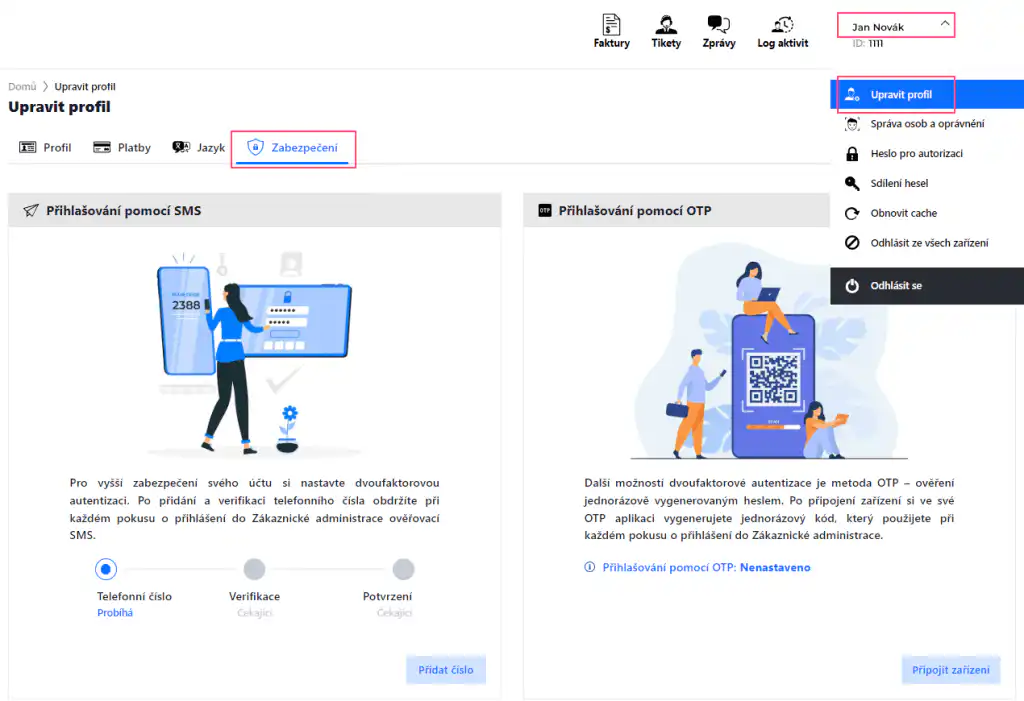
Způsob dvoufaktorového ověření nastavíte v Zákaznické administraci po kliknutí na uživatelské jméno > Upravit profil > záložka Zabezpečení.
Notifikace o změnách 2FA
Pokud změníte nastavení nebo vypnete dvoufaktorové ověření (2FA), je o této změně informována e-mailem osoba s kompetencí Security. Tuto kompetenci může mít v rámci zákaznického účtu vždy pouze jedna osoba.
Osoba s kompetencí Security dostává notifikace o změnách 2FA jak u hlavního účtu, tak u všech podúčtů. Více informací o osobách, kontaktech a kompetencích v účtu najdete v návodu: Zákaznický účet: správa uživatelů a oprávnění.
Přihlašování pomocí SMS
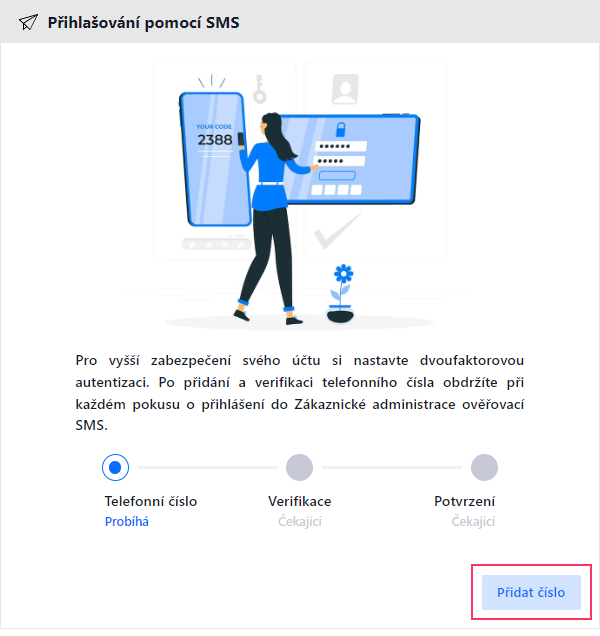
Prvním způsobem je přihlašování přes SMS kód. Po přidání a ověření telefonního čísla, obdržíte při každém pokusu o přihlášení do Zákaznické administrace ověřovací SMS, pomocí které se zalogujete do systému.
Telefonní číslo přidáte následovně:
- V sekci Přihlašování pomocí SMS klikněte na Přidat číslo a potvrďte jej tlačítkem Uložit.
2. Pro verifikaci použijte tlačítko Ověřit číslo a pokračujte tlačítkem Poslat kód. Na toto číslo přijde ověřovací SMS.
3. SMS kód zadejte do Zákaznické administrace.
Telefonní číslo je možné upravovat pomocí tlačítek Změnit číslo a Smazat číslo.
Přihlašování pomocí OTP
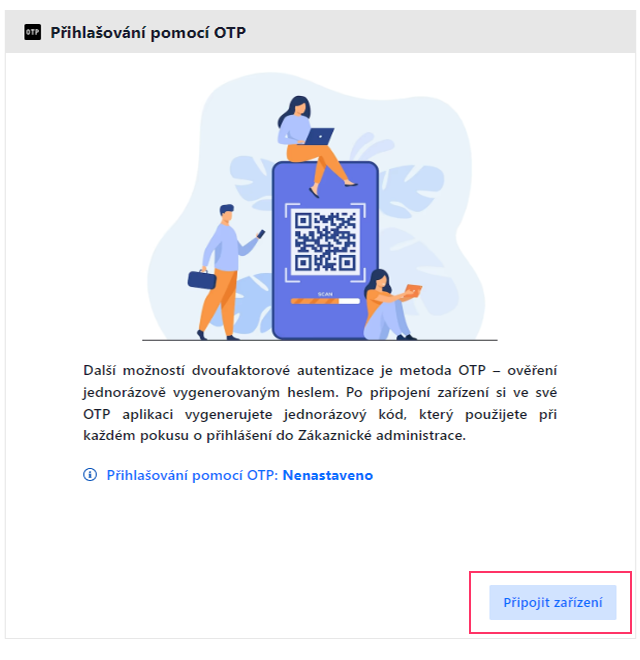
Druhou možností je metoda OTP (One-Time-Password). Tento způsob autentizace funguje na principu zadání jednorázového hesla, které si vygenerujete v mobilní aplikaci (např. Google Authenticator, Authy a další) na vašem telefonu. K využití této metody je v Zákaznické administraci nutné připojit vaše zařízení.
1. Na kartě Přihlašování pomocí OTP klikněte na Připojit zařízení. Pokud ještě nemáte nainstalovanou některou z OTP aplikací, stáhněte si ji z obchodu s aplikacemi na vašem zařízení.
2. Po instalaci aplikaci otevřete a klikněte na možnost Přidat účet nebo +.
3. V aplikaci můžete vybrat mezi možností skenování QR kódu nebo ručním zadáním kódu. Vyberte skenování QR kódu.
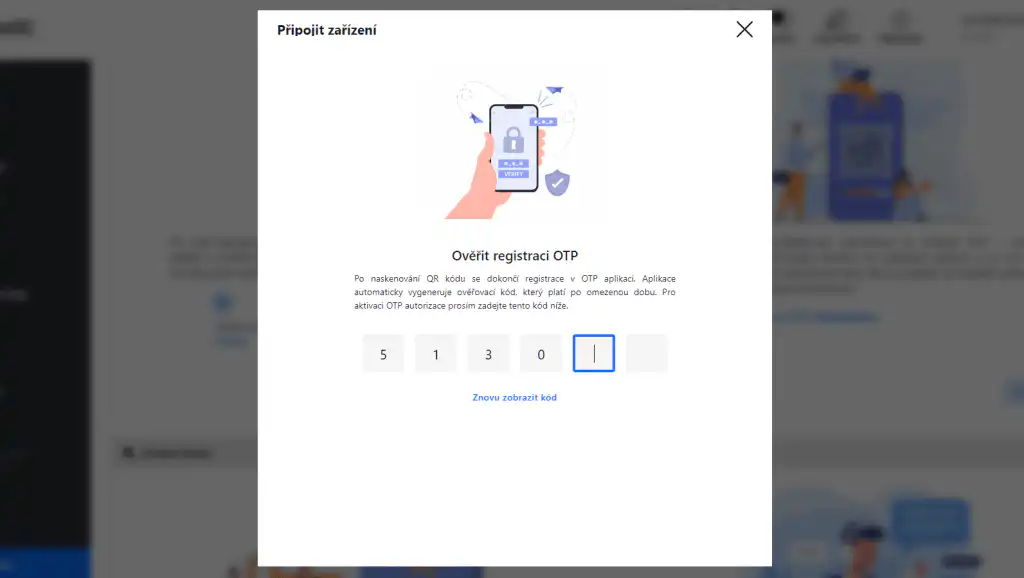
4. V Zákaznické administraci následně klikněte na Zobrazit QR kód. Kód naskenujte kamerou na vašem telefonu a pokračujte tlačítkem Ověřit.
5. Aplikace automaticky vygeneruje časově omezený jednorázový kód. Pro aktivaci OTP autorizace tento kód zadejte v Zákaznické administraci.
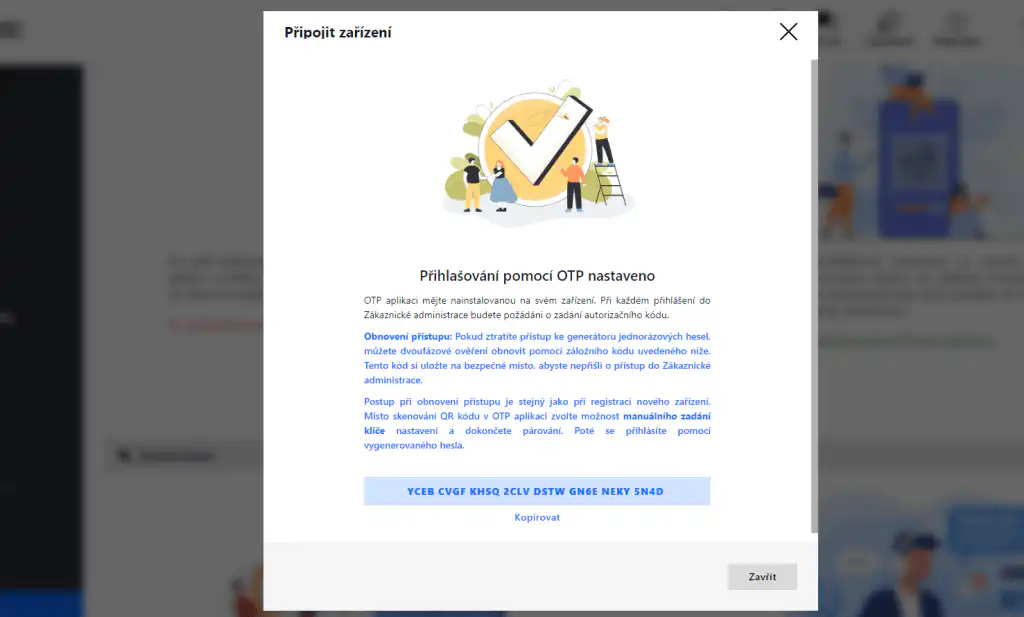
OTP aplikaci si ponechejte nainstalovanou na vašem zařízení. Při každém přihlášení do Zákaznické administrace budete požádáni o zadání autorizačního kódu, který si v této aplikaci jednorázově vygenerujete.
OTP ověření můžete kdykoli vypnout ve svém účtu: uživatelské jméno > Upravit profil > Zabezpečení. Na kartě Přihlašování pomocí OTP klikněte na tlačítko Deaktivovat ověření.
Jak postupovat při ztrátě zařízení s OTP aplikací
- Nainstalujte si některou z OTP aplikací na nové zařízení.
- Po instalaci aplikaci otevřete a klikněte na možnost Přidat účet nebo +.
- Místo skenování QR kódu zvolte možnost Zadat kód ručně.
- Do políčka Klíč / Tajný klíč uveďte záložní kód, který jste si uložili při aktivaci dvoufaktorového ověření pomocí OTP.
- Potvrďte párování kliknutím na tlačítko Dokončit.
- Nyní se do Zákaznické administrace přihlaste jak jste zvyklí a ověřte přihlášení nově vygenerovaným heslem v OTP aplikaci.